
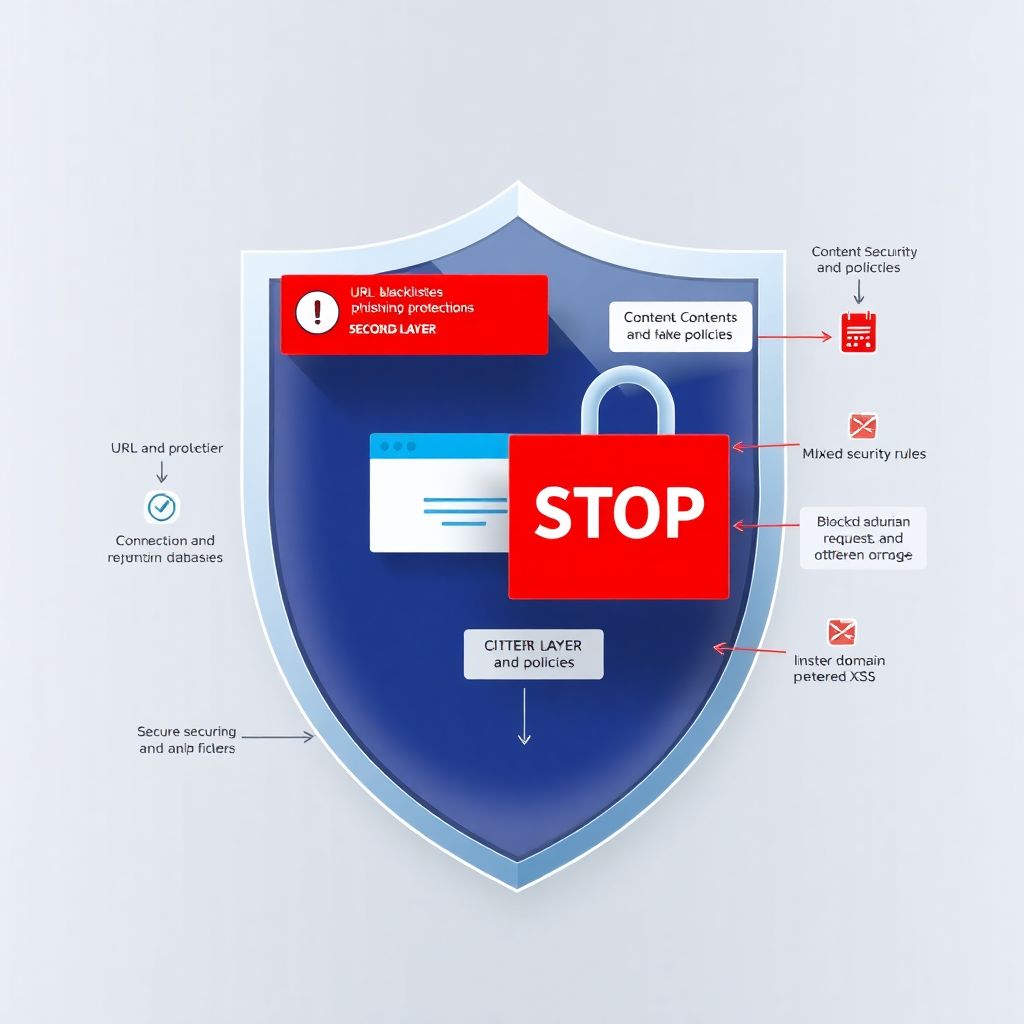
Современный браузер — это уже не просто «программа для интернетика», а целый мини‑щит, который постоянно отстреливается от скриптов, фишинга и странных расширений. Ниже разберёмся по‑человечески, как именно браузеры борются с вредоносным контентом на стороне клиента, какими методами пользуются разные движки и где вы сами можете подкрутить безопасность.
—
Клиентская защита в браузере: что это вообще такое
Базовые термины без занудства

Чтобы говорить предметно, давайте согласуем словарь. «Вредоносный контент» в контексте браузера — это всё, что загружается в окно браузера и может навредить пользователю: фишинговые страницы, скрипты для кражи паролей, майнеры криптовалюты, эксплойты для уязвимостей, поддельные формы авторизации и даже «невидимые» пиксели отслеживания. «Клиентская защита» означает, что фильтрация и блокировка происходят прямо на устройстве пользователя, до попадания данных в другие программы или в файловую систему. Это важно: браузер не заменяет антивирус, а работает в связке с ним, концентрируясь на том, что происходит именно в веб‑страницах и веб‑приложениях, где риск заражения и утечки данных особенно высок.
Слои безопасности: как это выглядит в целом
Браузеры используют многоуровневый подход, который удобно представить как «слоёный пирог». Снаружи — механизмы проверки адресов сайтов (фильтры фишинга и вредоносных страниц), внутри — песочницы для вкладок (sandbox), ещё глубже — политики безопасности контента и ограничения для расширений. Можно мысленно нарисовать диаграмму:
[Диаграмма: Пользователь → Адресная строка → Проверка URL (чёрные списки) → Установка соединения (HTTPS, сертификаты) → Загрузка ресурсов (скрипты, стили, медиа) → Применение политик безопасности (CSP, CORS, блокировка смешанного контента) → Отрисовка страницы в изолированном процессе (sandbox)]. Каждый этап даёт браузеру шанс сказать: «Стоп, что‑то тут подозрительно, давай‑ка я это заблокирую или хотя бы предупрежу пользователя перед продолжением».
—
Проверка сайтов: от чёрных списков до анализа поведения
Фильтры вредоносных и фишинговых страниц
Самый заметный пользователю слой — это защита браузера от вредоносных сайтов. Практически у всех популярных браузеров есть встроенные механизмы, похожие по идее на Google Safe Browsing: когда вы набираете адрес или страница загружается, браузер сверяет URL с локальным набором хэш‑префиксов, а при совпадении уточняет у удаленного сервиса, помечен ли сайт как опасный. С точки зрения приватности хитрость в том, чтобы не отправлять каждый адрес в «облако» напрямую. Поэтому используются усечённые хэши: удалённый сервер видит только несколько возможных совпадений, а финальное решение принимается уже на клиенте. Если сайт подозрителен, вы видите крупное красное предупреждение и кнопку «Вернуться назад», а не сразу страницу.
Сравнение подходов разных браузеров
Разные браузеры решают эту задачу по‑разному. Chrome и большинство Chromium‑производных завязаны на Google Safe Browsing, Firefox использует похожую схему, но с рядом собственных дополнений и возможностью отключить некоторые проверки ради приватности. Safari подключается к серверам Apple (с элементами Google Safe Browsing), а Яндекс.Браузер ещё использует свой «Защитник» с дополнительными базами. Можно представить диаграмму решений:
[Диаграмма: Chrome/Edge/Opera → Google Safe Browsing; Firefox → Google SB + собственные механизмы; Safari → Apple/Google сервисы; Яндекс.Браузер → Google SB + Яндекс‑базы]. В итоге уровень срабатываний во многом зависит от качества и свежести этих баз, поэтому иногда один браузер блокирует страницу, а другой — пропускает, что подталкивает людей спорить о том, какой считается лучший безопасный браузер с защитой от вирусов, хотя на практике всё упирается в настройки и регулярность обновлений.
—
Изоляция и песочницы: как вкладки живут в отдельных «коробочках»
Процессная модель и sandbox
Второй ключевой щит — это архитектура «один сайт — один процесс» (site isolation) и песочницы. Раньше все вкладки в браузере могли жить в одном процессе, и если вредоносный код «пробивал» дырку в движке рендеринга, у него появлялся почти полный доступ к памяти и системным ресурсам. Современные браузеры создают отдельный процесс под вкладку или как минимум под доменное дерево, а сверху накладывают ограничения операционной системы: например, процесс вкладки не может самостоятельно лазить по файловой системе, запускать программы или обращаться к устройствам без разрешения. На словах это выглядит так:
[Диаграмма: Процесс браузера‑«оболочка» → несколько дочерних процессов рендера → каждый в своей песочнице с урезанными правами]. Если один такой процесс скомпрометирован, атакующий упирается в стенку sandbox и дальше, как правило, не попадает, хотя всегда остаются попытки обойти ограничения через уязвимости ОС и драйверов.
Сравнение: Chrome/Chromium vs Firefox vs Safari
Chromium‑браузеры традиционно лидируют по жёсткости песочниц: они активно используют отдельные процессы для рендера, плагинов, расширений и даже сервисных задач. Firefox долго догонял, но в последние годы его многопроцессная архитектура (Electrolysis) стала гораздо ближе к модели Chrome, хотя некоторые части всё ещё разделены не так тонко. Safari ориентируется на особенности macOS и iOS: там песочницы тесно интегрированы с системной моделью прав, и сторонние плагины сильно ограничены. В сухом остатке подходы одинаковые по идее, но различаются степенью агрессивности: чем больше процессов и чем меньше у них прав, тем безопаснее, но тем выше расход оперативной памяти, что пользователь иногда замечает в виде «тормозов» при открытии множества вкладок.
—
Политики безопасности контента: блокируем скрипты и смешанный контент
CSP, CORS и другие умные ограничения
Следующий уровень — политики безопасности контента (Content Security Policy, CSP) и механизмы контроля запросов, такие как CORS. CSP позволяет сайту чётко сказать браузеру: «Я доверяю скриптам только с таких‑то доменов, картинки — отсюда, а inline‑скрипты вообще не исполняй». Даже если злоумышленник внедрит в HTML кусок вредоносного JavaScript, браузер его просто не выполнит, потому что политика не допускает этого типа ресурсов. CORS, со своей стороны, контролирует кросс‑доменные запросы: страница с одного домена не может тихонько читать данные с другого без явного разрешения. Это серьёзно осложняет жизнь XSS‑атакам и попыткам кражи данных через подмену запросов, хотя полностью проблему, конечно, не закрывает, особенно если разработчик сайта настроил политики небрежно или с излишними «*».
Блокировка смешанного содержимого и активных ресурсов
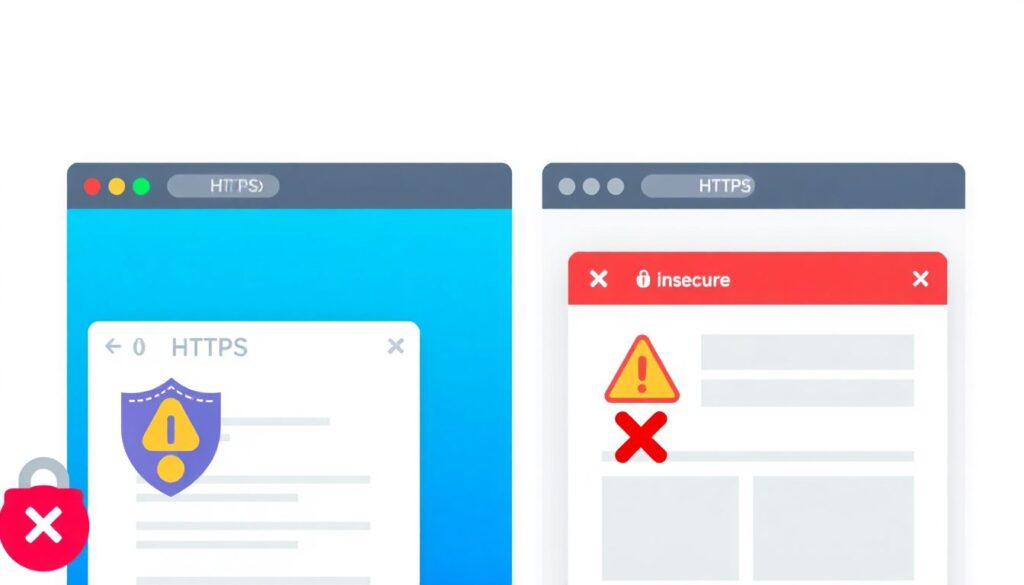
Браузеры также активно борются с так называемым «смешанным содержимым», когда страница загружается по HTTPS, но утащила какие‑то скрипты или картинки по незащищённому HTTP. Сегодня большинство браузеров по умолчанию жёстко блокируют активный смешанный контент (скрипты, iframes) и постепенно начинают резать даже пассивный (картинки, видео), чтобы не допустить сценарий, в котором злоумышленник подменяет ресурс по пути и получает рычаг воздействия на страницу. На практике это может выглядеть как иконка замка с предупреждением и блокированные элементы интерфейса, но за этой мелкой иконкой скрывается серьёзный вклад в настройку безопасности браузера от фишинга и вредоносного кода, потому что фишинговые сайты часто экономят на правильной конфигурации HTTPS и ресурсов.
—
Расширения и плагины: полезные помощники или троянский конь
Разрешения и изоляция кода расширений
Расширения — самый опасный, но и самый полезный слой экосистемы браузера. По сути, это мини‑приложения с доступом к вкладкам, истории, иногда к файлам и системным API. Современные браузеры пытаются минимизировать ущерб через модель разрешений: расширение должно явно запросить право читать историю, управлять загрузками или изменять содержимое страниц. В интерфейсе это видно как список прав при установке. Но большинство пользователей просто нажимают «Добавить», не вчитываясь. Защитные меры включают в себя изоляцию фоновых скриптов расширения в отдельном процессе, ограничение доступа к чувствительным API и периодический аудит популярных плагинов со стороны стора браузера, однако стопроцентной защиты это не даёт, потому что автор доброкачественного расширения может продать его другому человеку, который выпустит обновление уже с вредоносной логикой.
Как отличить полезное расширение от вредоносного и убрать его
Опыт показывает, что значительная часть проблем пользователей связана не с сайтами, а с переизбытком расширений, которые показывают рекламу, перенаправляют поисковые запросы или крадут cookies. Если вы вдруг заметили странные баннеры или самопроизвольные редиректы, логичный шаг — проверить список установленных дополнений и разобраться, как удалить вредоносные расширения из браузера корректно. Для этого, как правило, достаточно зайти в раздел «Расширения/Дополнения», отключить подозрительные элементы, а затем полностью удалить их. Особое внимание стоит уделить тем, что запрашивают доступ «Ко всем вашим данным на посещаемых сайтах» без очевидной причины. На концептуальном уровне подходы браузеров схожи: изоляция, список разрешений и возможность быстрого отключения, но степень проверки в официальных магазинах дополнений у каждого своя, поэтому полностью полагаться на «проверено магазином» не стоит.
—
Загрузки и встроенный «мини‑антивирус» браузера
Сканирование файлов и репутационный анализ
При скачивании файлов браузеры всё чаще ведут себя как облегчённые антивирусы. Они анализируют тип файла (исполняемый, архив, документ с макросами), сравнивают его хэш или метаданные с репутационными базами и, при необходимости, выдают предупреждение. На словах это напоминает следующее:
[Диаграмма: Скачивание файла → Определение типа (exe, js, docm…) → Проверка с репутационным сервисом → Оценка риска → Предупреждение или блокировка]. В отличие от полноценного антивируса, браузер не раскручивает сложную эмуляцию кода и не сопоставляет сотни тысяч сигнатур, зато реагирует именно в тот момент, когда файл с интернета только попадает на диск. Здесь снова разница между браузерами в том, какие облачные сервисы репутации они используют: Google для Chromium, собственные решения у Microsoft Edge и Яндекса, интеграция с системным SmartScreen в Windows и т.д.
Связка с антивирусами и расширениями безопасности
Многие пользователи ставят антивирусные расширения для браузера скачать которые можно прямо из официальных магазинов дополнений, надеясь на дополнительную защиту. Обычно эти расширения работают как надстройка над установленным антивирусом, перехватывая запросы к известным вредоносным доменам или анализируя форму вводимых данных (например, при оплате картой). Важно понимать: качество защиты здесь напрямую зависит от движка основного антивируса и честности поставщика. С точки зрения архитектуры браузера это ещё один фильтр в цепочке:
[Диаграмма: Запрос страницы → Встроенные проверки браузера → Фильтр расширения антивируса → Загрузка и отрисовка]. Подходы ярко различаются: кто‑то ограничивается блокировкой URL, кто‑то пытается анализировать DOM‑дерево и скрипты на лету, но это уже сильно упирается в производительность и может заметно замедлять работу.
—
Сравнение общих подходов к защите на стороне клиента
Модель «максимальной песочницы» против «умной фильтрации»
Если грубо схематизировать, у браузеров есть два крайних полюса: «жёсткая изоляция всего» и «умная фильтрация с сохранением удобства». В первом случае ставка делается на sandbox, site isolation, минимальные права процессов, запрет устаревших плагинов и строгие политики. Это даёт сильную техническую базу, но иногда ломает или ограничивает работу старых сайтов и корпоративных веб‑приложений. Во втором случае упор на фильтрацию контента, чёрные/белые списки, веб‑фильтры от банков и партнёров, встроенные помощники «защищенный режим» для платежей и т.д., что ближе к восприятию пользователем, но зависит от актуальности облачных баз и может быть обойденно новым типом атак до обновления сигнатур.
Куда включать пользователя и его настройки
Ни один браузер не справится в одиночку, если пользователь игнорирует предупреждения и отключает защитные функции. Поэтому в интерфейсах всё чаще появляются визуальные подсказки и «мягкие» диалоги, которые подталкивают человека не соглашаться автоматически со всем подряд. Практически все современные движки позволяют в настройках включить повышенный уровень защиты от трекинга, запрет сторонних cookies, блокировку подозрительных загрузок. При желании можно довести приложение до состояния «бронированный браузер», но это иногда ломает привычные сайты. В этом смысле «безопасность на стороне клиента» — это не только код браузера, но и баланс удобства и паранойи, который выбирает сам пользователь через флаги и опции конфигурации.
—
Практические советы: как включить сильную защиту у себя
Пошаговые действия для обычного пользователя
Чтобы не ограничиваться теорией, можно набросать простой чек‑лист, который реально повышает уровень защиты на стороне клиента в любых популярных браузерах:
1. Включить расширенную защиту от фишинга и вредоносных сайтов в настройках (обычно это раздел «Безопасность» или «Конфиденциальность и безопасность»).
2. Проверить список расширений и оставить только те, что действительно нужны и которым вы доверяете, а все сомнительные удалить.
3. Активировать блокировку третьесторонних cookies и по возможности — встроенную защиту от трекинга.
4. Обновлять браузер сразу, как только выходят новые версии, потому что в них закрываются свежие уязвимости.
5. Использовать отдельный профиль или даже отдельный браузер для чувствительных задач (банк, корпоративный доступ), минимизируя количество расширений в этом профиле.
Такая последовательность не отменяет смысл внешнего антивируса, но заметно снижает риск того, что вредоносный код вообще сможет нормально выполнить что‑то значимое в контексте вашего браузера.
Когда стоит менять браузер или усиливать защиту
Иногда проще не пытаться вылечить старый, перегруженный и замусоренный профиль, а начать с чистого листа: установить современный браузер, аккуратно перенести пароли через менеджер, заново настроить синхронизацию и не тащить за собой десяток сомнительных дополнений. Если вы работаете с чувствительными данными, имеет смысл выбирать тот движок, который быстрее других выпускает патчи и поддерживает жёсткую модель песочниц, а также интегрируется с вашей ОС и корпоративными средствами защиты. Важно помнить, что «лучший» вариант зависит от ваших задач: геймеру, бухгалтеру и разработчику под веб нужны чуть разные профили, и где‑то будет важнее скорость, а где‑то — максимальная защита и контролируемость.
—
Выводы: совместная работа браузера, антивируса и пользователя
Почему одних клиентских защит всё равно мало
Даже при всех перечисленных слоях: фильтрах URL, песочницах, CSP, блокировке смешанного контента и строгих разрешениях расширений браузер остается лишь одной линией обороны. Он не видит всего, что делает система, не защищает другие приложения и не всегда может вовремя распознать новый, ещё не классифицированный тип угрозы. Поэтому в идеальном сценарии он работает в связке с внешним антивирусом и настройками самой операционной системы, а пользователь не отключает предупреждения ради удобства на сомнительных сайтах. При грамотной конфигурации такая защита браузера от вредоносных сайтов способна перехватить большую часть массовых атак, а оставшееся добьёт системный антивирус, особенно если использовать только проверенные источники и не запускать подозрительные файлы.
Где провести свою личную границу безопасности
В реальной жизни кому‑то достаточно базовой защиты из коробки, а кто‑то хочет превратить свой браузер в почти параноидальную среду. Главное — понимать, из каких кирпичей строится защита, и не надеяться на «волшебную кнопку». Если вы используете хотя бы один современный движок, регулярно обновляете его, включили разумные настройки приватности, а из дополнительных средств берёте только те, что вам нужны, то вы уже близки к оптимуму. Остальное — вопрос дисциплины: не ставить всё подряд, не открывать вложения из подозрительных писем и помнить, что «просто расширение» тоже может быть полноценной вредоносной программой. Именно в этом балансе между технологиями и здравым смыслом и живёт реальная защита от вредоносного контента на стороне клиента.
Комментарии