
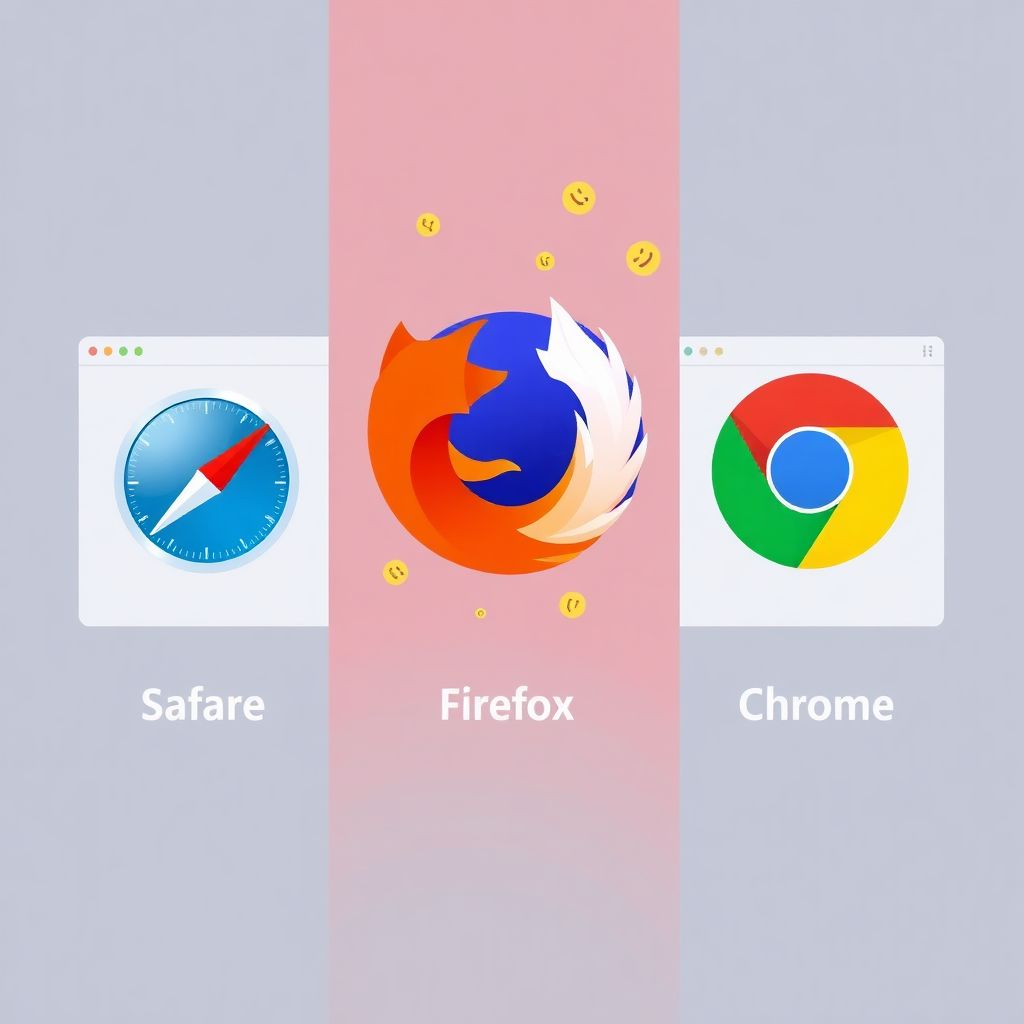
Если нужна надежная защита от трекинга в браузере без лишних трат, ориентируйтесь на встроенные механизмы: Intelligent Tracking Prevention в Safari, Enhanced Tracking Protection в Firefox и Privacy Sandbox в Chrome. Выбор зависит от того, насколько важны совместимость с сайтами, глубина блокировки куки/скриптов и удобство повседневной работы.
Краткая сводка механизмов защиты от трекинга
- Safari с Intelligent Tracking Prevention жестко ограничивает сторонние куки и кросс‑сайтовый трекинг, почти без настроек, но иногда ломает сложные веб‑приложения.
- Firefox с Enhanced Tracking Protection предлагает гибкий выбор режима, мощные списки блокировки и хорошую прозрачность происходящего.
- Chrome с Privacy Sandbox уменьшает классический трекинг, но фокусируется на переразметке рекламы, а не тотальной блокировке.
- Для максимальной приватности часто выбирают браузер с защитой от слежки и трекинга на базе Firefox или Safari плюс легкий блокировщик.
- Бюджетный путь усиления защиты — настроить встроенные функции и добавить один‑два бесплатных расширения вместо сложных платных пакетов.
Как работает Intelligent Tracking Prevention в Safari: алгоритмы и сроки хранения
Intelligent Tracking Prevention что это и как включить на практике, важно понимать перед выбором экосистемы Apple как основной.
- Глубина отсечения сторонних куки. ITP автоматически ограничивает или удаляет сторонние куки, которые используются для кросс‑сайтового трекинга. Критерий выбора: насколько вам критичны авторизация и корзины покупок на нескольких сайтах одного холдинга.
- Анализ поведенческих паттернов трекеров. Safari отслеживает домены, ведущие себя как трекеры (многосайтовые запросы, редиректы, пиксели). Чем агрессивнее он это делает, тем выше защита, но тем больше риск, что отдельные виджеты (чаты, виджеты входа через соцсети) начнут работать некорректно.
- Сроки жизни куки и локального хранилища. ITP сокращает срок хранения данных трекинговых доменов. Выбор критерия: насколько вы готовы жертвовать «запоминанием» сайтов (частые повторные входы) ради повышения приватности.
- Фильтрация по сценариям редиректов. Safari может по‑разному обрабатывать прямые переходы и цепочки редиректов через рекламные сети. Если вы часто переходите по партнёрским ссылкам, важно протестировать, не ломаются ли бонусы и кэшбэк‑сервисы.
- Интеграция с системой и iCloud. ITP синхронизируется в пределах экосистемы Apple. Критерий: удобно ли вам, что одинаковая защита от трекинга в браузере действует сразу на Mac, iPhone и iPad, но почти не на других платформах.
- Управляемость и видимость настроек. В Safari меньше «ручных» переключателей, чем в Firefox. Если вы предпочитаете схему «включил и забыл» — это плюс; если хотите тонкой настройки, критерий выбора склонит в пользу других решений.
- Совместимость с корпоративной средой. В корпоративных сетях с внутренними порталами и SSO‑решениями строгие ограничения ITP иногда требуют дополнительных настроек со стороны админов. Если вы много работаете с такими порталами, учитывайте этот критерий.
- Минимум сторонних расширений. ITP закрывает большую часть базового трекинга без дополнительного софта. Если вы не хотите разбираться, как отключить трекинг и куки в браузере через плагины и сложные списки, Safari может оказаться практичнее.
Enhanced Tracking Protection в Firefox: правила, фильтры и политика исключений
Enhanced Tracking Protection настройка и использование — один из самых гибких путей получить мощный браузер с защитой от слежки и трекинга, не тратясь на премиальные решения.
Режимы и практические отличия ETP
- Стандартный режим. Балансирует блокировку трекеров и совместимость сайтов, использует известные списки трекеров (социальные сети, рекламные сети, криптомайнеры).
- Строгий режим. Агрессивно блокирует кросс‑сайтовые куки и скрипты, иногда ломает авторизацию, платёжные формы и виджеты комментариев.
- Индивидуальные исключения. Можно снять блокировку для конкретного сайта прямо из иконки «щит» в адресной строке, если что‑то перестало работать.
- Прозрачные отчёты. Firefox показывает, сколько трекеров было заблокировано, что помогает оценить реальную работу защиты.
Сравнительная таблица: ITP, ETP и Privacy Sandbox
| Вариант | Кому подходит | Плюсы | Минусы | Когда выбирать |
|---|---|---|---|---|
| Intelligent Tracking Prevention (Safari) | Пользователям экосистемы Apple, любителям «всё из коробки» | Сильная защита от сторонних куки, минимум настроек, нативная интеграция с системами Apple | Мало ручных опций, возможные проблемы с сайтами, нет полноценного порта на Windows/Android | Когда уже используете устройства Apple и хотите автоматическую защиту без расширений |
| Enhanced Tracking Protection (Firefox) | Тем, кто хочет контролировать детали и использовать расширения | Гибкие режимы, понятные отчёты, хорошая совместимость, множество дополнений для усиления приватности | Нужно потратить время на настройку, возможны мелкие поломки в строгом режиме | Когда важна управляемая защита и вы готовы немного «покрутить ручки» |
| Privacy Sandbox (Chrome) | Пользователям, завязанным на сервисы Google и корпоративные Chrome‑политики | Сохраняется совместимость с вебом, меньше классического трекинга, простой интерфейс настроек | Фокус на рекламе, а не полном блоке трекеров, часть данных остаётся внутри экосистемы Google | Когда уход с Chrome не вариант, а нужно хоть как‑то ограничить слежение |
| Firefox + лёгкий блокировщик (uBlock Origin и аналоги) | Продвинутым пользователям и энтузиастам приватности | Максимальная кастомизация, сильное блокирование скриптов и пикселей, всё бесплатно | Нужны знания для настройки, риск случайно «сломать» часть сайтов | Когда готовы инвестировать время в точную конфигурацию ради максимальной защиты |
| Safari + системные настройки iOS/macOS | Тем, кто использует только устройства Apple и не хочет ставить плагины | Комбо системных и браузерных ограничений, минимум поддержки, высокий базовый уровень приватности | Меньше контроля, ограниченная кросс‑платформенность, сложнее добиваться одинакового поведения на всех устройствах | Когда цените простоту и уже живёте в экосистеме Apple |
Chrome и экосистема Privacy Sandbox: от FLoC к Topics и их ограничениях
Privacy Sandbox в Chrome — попытка уменьшить трекинг без убийства рекламной модели, заменив классическое отслеживание на агрегированные сигналы вроде Topics.
- Если вы завязаны на сервисы Google и корпоративную инфраструктуру, то разумнее остаться на Chrome, включить доступные флаги приватности и отключить сторонние куки там, где это не ломает рабочие порталы.
- Если нужна максимальная приватность с минимальными затратами, то рассмотрите переход на Firefox или Safari как основной браузер, а Chrome с Privacy Sandbox держите только для отдельных сайтов, требующих именно его.
- Если важна совместимость и минимум проблем с платёжными и банковскими системами, то используйте Chrome как «рабочий» браузер, а для приватного серфинга — отдельный профиль или другой браузер с более жёсткими ограничениями.
- Если вы разрабатываете или тестируете сайты, то имеет смысл держать несколько профилей: один с дефолтным Privacy Sandbox, второй — с максимально ужатым трекингом для проверки, как ваш сайт ведёт себя в разных сценариях.
С точки зрения бюджета Privacy Sandbox — полностью бесплатный, «встроенный» вариант, но уровень конфиденциальности средний по сравнению с более агрессивными решениями.
Для тех, кто готов платить за премиум‑защиту, логичнее вкладываться не в Chrome‑расширения, а в отдельный VPN с хорошей политикой приватности плюс жёстко настроенный альтернативный браузер.
Технические подходы: блокировка куки, скриптов трекинга и защита от отпечатков
Ниже — простой чек‑лист, помогающий выстроить по шагам, как отключить трекинг и куки в браузере и усилить защиту, не тратя деньги.
- Ужесточите политику куки. В настройках браузера включите блокировку сторонних куки или хотя бы ограничение кросс‑сайтовых данных. В Firefox и Chrome найдите раздел «Конфиденциальность и безопасность» и выставьте блокировку сторонних куки по умолчанию.
- Включите встроенную защиту от трекеров. В Safari убедитесь, что ITP не отключён в разделе конфиденциальности. В Firefox активируйте строгий или стандартный режим Enhanced Tracking Protection; в Chrome включите доступные элементы Privacy Sandbox и отключите ненужные «улучшения рекламы».
- Добавьте один бесплатный блокировщик. Установите легковесное расширение блокировки рекламы и трекеров (например, uBlock Origin) и используйте преднастроенные списки. Это бюджетный способ быстро превратить любой популярный браузер в мощный инструмент защиты.
- Ограничьте отпечаток браузера. Отключите лишние шрифты, расширения и плагины; избегайте экзотических комбинаций разрешений и тем. Чем более «средним» выглядит ваш набор, тем сложнее вас отследить по отпечатку.
- Настройте режимы контейнеров или профилей. В Firefox полезны контейнерные вкладки для разделения аккаунтов; в Chrome создайте отдельные профили «Работа» и «Личное» с разными уровнями защиты.
- Периодически чистите данные. Регулярно удаляйте куки и кэш, особенно для подозрительных сайтов. Это дешёвая, но эффективная мера против долгосрочного профилирования.
- Проверьте поведение через специализированные тесты. Используйте бесплатные онлайн‑сервисы, которые показывают, какие трекеры и отпечатки ваш браузер «сливает» наружу, и на основе их отчётов подстраивайте настройки.
Практическая эффективность: метрики, успешные обходы и реальные кейсы
При выборе, какой браузер с защитой от слежки и трекинга использовать, важно понимать типичные ошибки.
- Ориентация только на рекламу. Пользователь видит меньше баннеров и считает, что трекинг исчез, игнорируя пиксели аналитики, SDK соцсетей и виджеты входа, которые продолжают собирать данные.
- Слишком строгие настройки без тестирования. Максимальные блокировки ломают платёжные формы, системы авторизации и облачные редакторы; в итоге человек всё выключает «до следующего раза» и ходит полностью открытым.
- Использование одного и того же профиля везде. Один профиль браузера на работу, развлечения и банковские операции сильно упрощает построение вашей поведенческой модели.
- Игнорирование мобильных устройств. На смартфоне защита от трекеров часто слабее, а именно там многие проводят большую часть времени, входя в те же аккаунты.
- Доверие только расширениям. Установка толстого платного «анти‑трекера» без настройки встроенных функций браузера — избыточный и не всегда эффективный путь.
- Отсутствие регулярных проверок. Настройки меняются после обновлений; без периодического прохода по меню конфиденциальности и повторных тестов вы можете годами жить с отключённой защитой.
- Полное игнорирование отпечатков. Пользователь блокирует всё подряд, но оставляет уникальный набор шрифтов и расширений, по которому легко отследить его даже без куки.
- Непонимание границ браузерной защиты. Даже лучшая защита от трекинга в браузере не спасает от сбора данных внутри авторизованных аккаунтов сервисов, которыми вы активно пользуетесь.
Дешёвые и бюджетные инструменты для проверки и усиления защиты в браузере
Практический итог: лучший вариант для максимальной гибкости и бесплатного усиления — Firefox с Enhanced Tracking Protection и лёгким блокировщиком; лучший для «включил и забыл» в экосистеме Apple — Safari с ITP; лучший при жёсткой привязке к сервисам Google — Chrome с аккуратно настроенным Privacy Sandbox и отдельным приватным браузером для личных задач.
Короткие ответы на типичные сценарии использования защитных механизмов
Какой браузер выбрать, если я хочу просто меньше слежки без сложных настроек?
Если вы на macOS или iOS, используйте Safari с включённым Intelligent Tracking Prevention. На Windows и Linux проще всего поставить Firefox и оставить Enhanced Tracking Protection в стандартном режиме, не добавляя сразу кучу расширений.
Что включить в Firefox в первую очередь для усиления защиты?
Зайдите в «Настройки → Приватность и защита» и включите строгий режим Enhanced Tracking Protection. Затем добавьте одно бесплатное расширение блокировки рекламы и трекеров и проверяйте проблемные сайты через иконку щита, при необходимости добавляя исключения.
Можно ли добиться хорошей защиты, оставаясь на Chrome?
Да, но придётся смириться с компромиссами. Включите элементы Privacy Sandbox, ограничьте сторонние куки, отключите персонализацию рекламы в аккаунте Google и добавьте минимальный набор расширений блокировки трекеров. Для более чувствительных задач лучше использовать отдельный браузер.
Нужно ли ставить платные анти‑трекеры и VPN для повседневной работы?
Для большинства пользователей достаточно встроенных механизмов (ITP, ETP, Privacy Sandbox) плюс один бесплатный блокировщик. Премиальный VPN и специальные пакеты стоит рассматривать, если вы часто работаете с конфиденциальными данными или находитесь в рискованных сетях.
Как быстро проверить, насколько хорошо мой браузер защищает от трекинга?
Используйте бесплатные онлайн‑тесты отпечатка браузера и трекеров, затем посерфите по нескольким крупным сайтам и вернитесь к тестам, чтобы посмотреть изменения. Параллельно следите за индикаторами блокировки в самом браузере (щит Firefox, отчёты Safari, настройки Chrome).
Что делать, если из‑за защиты не работают платежи или авторизация?
Попробуйте временно ослабить защиту только для проблемного сайта: в Firefox — через щит, в Safari — через настройки для конкретного сайта, в Chrome — через замок у адреса. Если проблема повторяется, заведите отдельный «рабочий» профиль с более мягкими настройками.
Имеет ли смысл использовать два разных браузера под разные задачи?
Да, это простой и бесплатный способ уменьшить связность ваших действий. Один браузер можно держать для авторизованных аккаунтов и платежей, другой — с более жёсткими настройками приватности для общего серфинга и поисковых запросов.